Så lägger du till ditt e-postkonto

Här hittar du guider för hur du lägger till ditt e-postkonto i olika enheter. Dessa inställningar gäller om du har din mejl via oss, ifall du har en annan leverantör kan det vara andra inställningar. 

Om du inte har den specifika app som inställningarna gäller för brukar stegen oftast vara snarlika mellan olika program och appar. 

Hur du lägger till ditt mejlkonto på din dator kan variera lite beroende på vilket mejlprogram du använder. Instruktionerna här gäller för mejlklienten Thunderbird men stegen brukar vanligtvis vara snarlika mellan olika program. 

Instruktionerna gäller dig som har mejl via oss, ifall du har en annan mejlleverantör kan andra inställningar gälla. 

Thunderbird 1
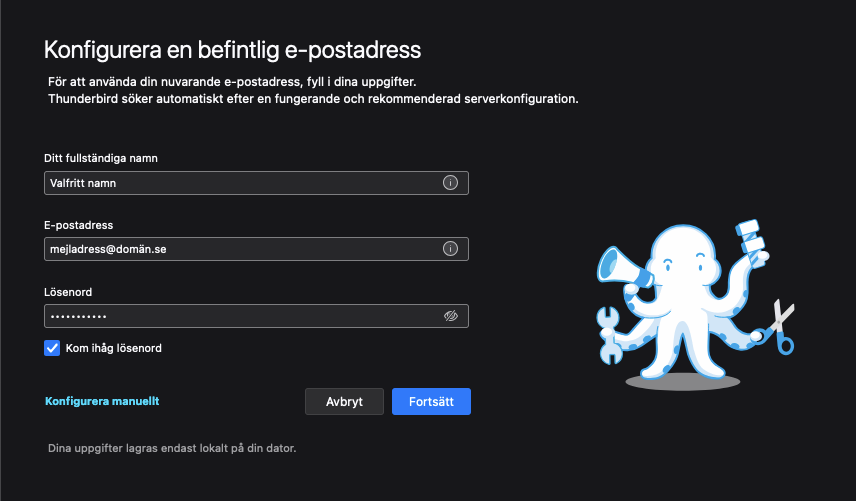
När du startar programmet börjar du med att fylla i ett namn för kontot, mejladressen och lösenordet till kontot.

När du startar programmet möts du av denna skärm där du börjar med att fylla i ett namn för kontot, mejladressen du vill lägga till samt lösenordet till mejlkontot. Därefter klickar du på Konfigurera manuellt.

Thunderbird 2
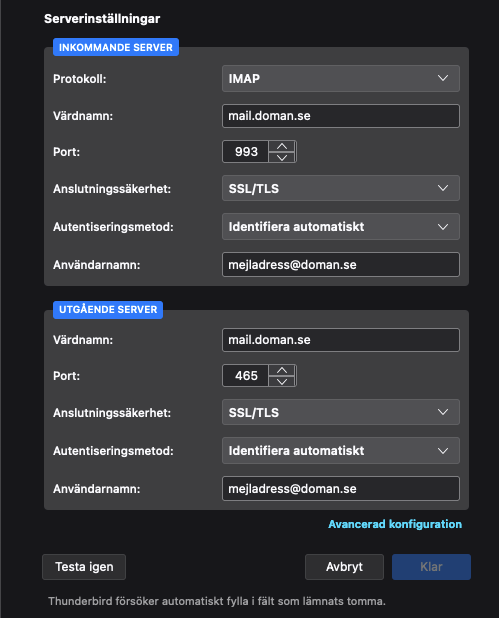
Fyll i de manuella inställningarna enligt bilden

Efter att du klickat på Konfigurera manuellt får du upp lite fler inställningar att fylla i och då fyller du i enligt bilden med dessa inställningar där du byter ut ”domän.se” med ditt domännamn:

Inkommande server:

Värdnamn: mail.domän.se
Port: 993
Säkerhetstyp: SSL/TLS

Utgående server:

Värdnamn: mail.domän.se
Port: 465
Säkerhetstyp: SSL/TLS

Efter att inställningarna är ifyllda klickar du på Klar så är kontot tillagt. 

Hur du lägger till ditt mejlkonto på din dator kan variera lite beroende på vilket mejlprogram du använder. Instruktionerna här gäller för mejlklienten Mac Mail men stegen brukar vanligtvis vara snarlika mellan olika program. 

Instruktionerna gäller dig som har mejl via oss, ifall du har en annan mejlleverantör kan andra inställningar gälla. 

Mail 1
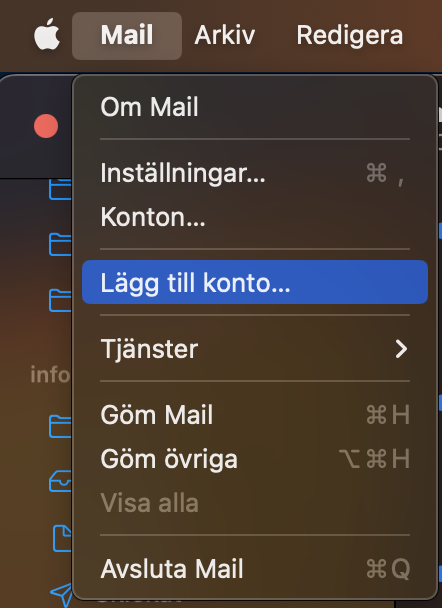
Klicka på Mail och sedan Lägg till konto...

När du är inne i Mail börjar du med att klicka på Mail i menyn längst upp på skärmen, därefter klickar du på Lägg till konto… 

Mail 2
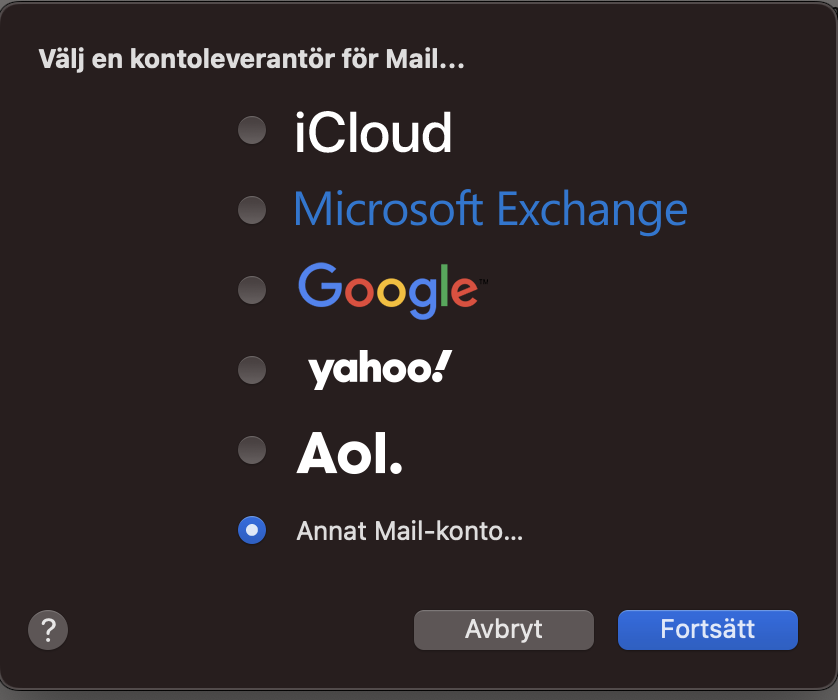
Välj Annat Mail-konto...

I rutan som kommer upp bockar du i Annat Mail-konto… och klickar sedan på Fortsätt.

Mail 3
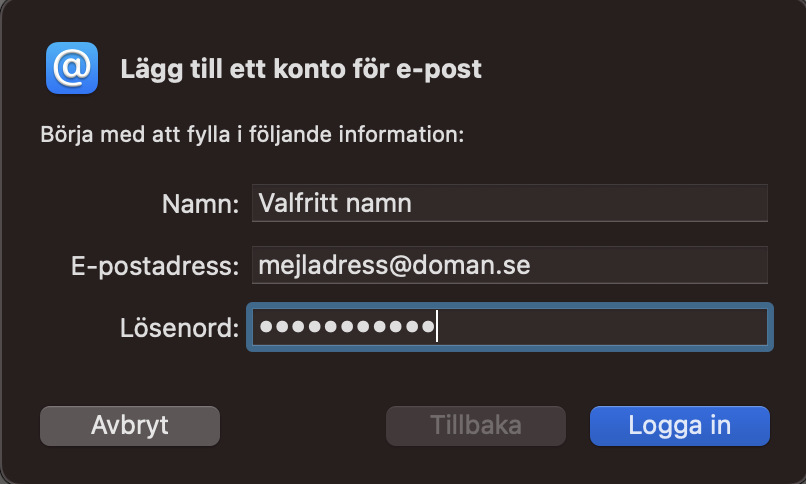
Fyll i uppgifterna för kontot

Därefter får du fylla i ett namn på kontot, mejladressen och lösenordet till kontot och sedan Logga in.

Mail 4
Fyll i uppgifterna för kontot

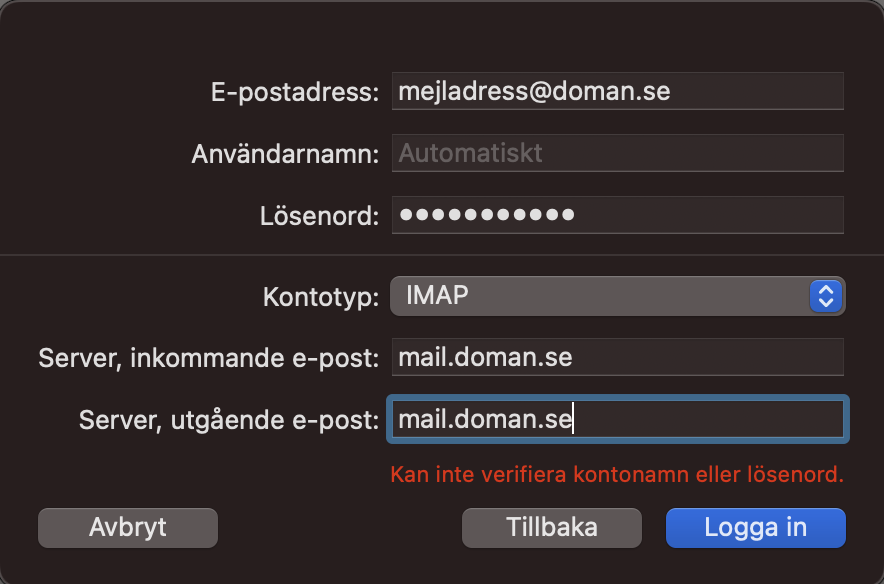
I nästa ruta fyller du i inställningarna för kontot, du byter ut doman.se mot ditt domännamn: 

Server, inkommande e-post: mail.doman.se

Server, utgående e-post: mail.doman.se

Efter detta klickar du på Logga in så läggs kontot till i Mail. 

Hur du lägger till ditt mejlkonto på din iPhone kan variera lite beroende på vilket mejlprogram du använder. Instruktionerna här gäller för den inbyggda mejlappen Mail.

Instruktionerna gäller dig som har mejl via oss, ifall du har en annan mejlleverantör kan andra inställningar gälla. 

Du börjar med att gå in på Inställningar, därefter scrollar du hela vägen ner tills du hittar Appar och går in där. 

Scrolla sedan till du hittar Mail och gå in där och välj sedan E-postkonton.

Ifall du har en tidigare version av iOS installerat på din telefon hittar du istället Mail i listan direkt när du gått in på Inställningar, du går alltså inte in via Appar

När du kommit in på Mail trycker du på E-postkonton, sedan Lägg till konto och därefter Lägg till e-postkonto.


Här fyller du i ett valfritt namn för kontot, din e-postadress samt lösenord till kontot. Du kan också sätta en valfri beskrivning av kontot. Därefter trycker du på Nästa. 

I nästa steg får du fylla i inställningarna för kontot och då fyller du i det enligt bilden en byter ut doman.se mot din domän. 

Notera att det under Server för utgående e-post står att det är frivilligt att fylla i användarnamn och lösenord, dessa behöver fyllas i för att du ska kunna skicka e-post. 

Server för inkommande e-post: 
Värdnamn: mail.doman.se
Användarnamn: mejladress@doman.se
Lösenord: Lösenordet till kontot

Server för utgående e-post: 
Värdnamn: mail.doman.se
Användarnamn: mejladress@doman.se
Lösenord: Lösenordet till kontot

Därefter trycker du på Nästa och sedan Spara

Hur du lägger till ditt mejlkonto på din telefon kan variera lite beroende på vilket mejlprogram du använder. Instruktionerna här gäller för appen Gmail men stegen brukar vanligtvis vara snarlika mellan olika program. 

Instruktionerna gäller dig som har mejl via oss, ifall du har en annan mejlleverantör kan andra inställningar gälla. 

När du öppnar Gmail börjar du med att trycka på Logga in, på nästa sida väljer du valet Annan (IMAP) och därefter fyller du i din mejladress. 

När du gått vidare får du fylla i lite inställningar för kontot. Du börjar med Inkommande serverinställningar och fyller i enligt bilden där du byter ut doman.se mot din domän.

Användarnamn: mejladress@doman.se
Lösenord: Lösenordet till kontot
IMAP-server: mail.doman.se
Port: 993
Säkerhetstyp: SSL/TLS

När du sedan går vidare får du fylla i inställningarna för Utgående serverinställningar och fyller i enligt bilden ovan där du byter ut doman.se mot din domän. 

Användarnamn: mejladress@doman.se
Lösenord: Lösenordet till kontot
SMTP-server: mail.doman.se
Port: 465
Säkerhetstyp: SSL/TLS

När du sedan går vidare får du fylla i ett valfritt namn för kontot och sedan är det klart. 

Hittar du inte frågorna du letar efter? Kontakta oss så hjälper vi dig.

Relaterade...

Boost your business

Reach the customer

Here’s the honest truth… Service-based businesses rarely make direct sales through social media. The actual deal almost always happens on Google. The same applies to products that cost more than a few hundred kronor. Social media platforms such as Facebook,

Läs mer
Boost your business

Attract the customer

A common mistake is that companies invest heavily in visibility but neglect the website itself. When a potential customer clicks through to you, the website becomes your digital salesperson. It’s important that: Contact details are easy to find — phone

Läs mer
Boost your business

Close the deal

In the first step, it was about being found. In the second, about being contacted. In the third, about how you take care of the customer. Here’s what you should keep in mind: Fast response If you’re a small business,

Läs mer

Would you like to be contacted?

Fill in your details and we’ll get back to you as soon as we can.
This site is protected by reCAPTCHA and the Google Privacy Policy and Terms of Service apply.